Pizarra interactiva para la sala de clases
Atajos: P lápiz, M marcador, T texto, E borrador, H mover, Ctrl + Z deshacer y F pantalla completa
Funciona con mouse, lápiz óptico o el dedo: en el computador conectado al proyector, en la pizarra interactiva, en el tablet o en el celular.
Una pizarra en blanco para explicar en pantalla: dibuja, escribe, marca con flechas y formas, y cambia el fondo a cuadrícula o a líneas de cuaderno. Trabaja en varias hojas y descarga cada una como imagen. Se abre y funciona, sin crear cuenta ni instalar nada.
IDEAS PARA LA CLASE
Cómo usar la pizarra interactiva en clases
Resolver ejercicios
Usa la cuadrícula para operaciones, gráficos y figuras geométricas. Las líneas ayudan a alinear números y medidas frente al curso.
Modelar la escritura
Con el fondo de líneas y margen, muestra cómo se escribe cada letra o cómo se ordena un párrafo, igual que en el cuaderno.
Explicar paso a paso
Destaca lo importante con el marcador, une ideas con flechas y encierra conceptos con formas mientras explicas.
Guardar la clase
Arma la clase en varias hojas y descarga cada una como imagen para compartirla con el curso o retomarla la clase siguiente.
PREGUNTAS FRECUENTES
Preguntas frecuentes sobre la pizarra interactiva
¿La pizarra interactiva es gratis?
Sí. Se usa directo en esta página, sin crear una cuenta, sin descargar nada y sin límite de uso.
¿Funciona en la pantalla interactiva de la sala?
Sí. Puedes dibujar con el dedo, con el lápiz de la pantalla o con el mouse. Usa el botón de pantalla completa (o la tecla F) para que la pizarra ocupe toda la pantalla.
¿Se guarda lo que dibujé?
Sí, en el navegador del equipo que estás usando: si cierras la página y vuelves, tus hojas siguen ahí. No se envía a Kimche ni a ningún servidor, así que en otro computador no aparece. Para llevarla contigo, descarga cada hoja como imagen.
¿Puedo usar varias hojas?
Sí. Con Nueva hoja agregas una hoja en blanco y con las flechas pasas de una a otra. Cada hoja guarda sus propios trazos y se puede deshacer por separado.
¿Puedo mover lo que dibujé?
Sí. Con la mano (o la tecla H) tomas un trazo, una forma o un texto y lo arrastras a otro lugar de la hoja. Si te equivocas, Ctrl + Z lo devuelve a su posición. Para corregir un texto, haz doble clic sobre él.
¿Cómo guardo o comparto lo que escribí en la clase?
Con el botón de descarga, la hoja que estás viendo se guarda como imagen PNG, con su fondo. Puedes enviarla al curso, subirla a una plataforma o imprimirla.
¿Tiene atajos de teclado?
Sí: P para el lápiz, M para el marcador, T para escribir texto, E para el borrador, H para mover, F para la pantalla completa, Ctrl + Z para deshacer y Ctrl + Y para rehacer.
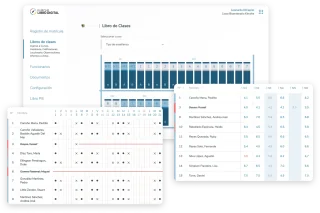
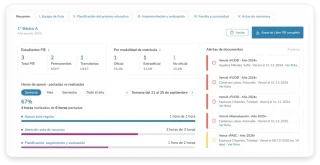
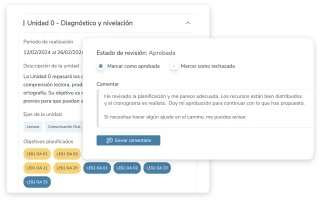
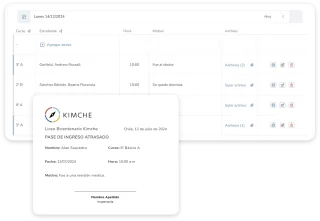
Así funciona el Libro Digital de Kimche
Asistencia, planificación, leccionario, evaluaciones y convivencia en un solo libro, que cumple con el Decreto 67 y la Circular N°30.
- 1.LibroAbre el curso y la ficha.
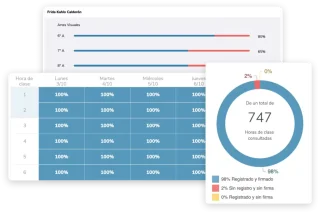
- 2.AsistenciaPasa lista y la firma.
- 3.PlanificaciónUsa las unidades del Mineduc.
- 4.LeccionarioImporta la planificación.
- 5.EvaluacionesIngresa las notas.
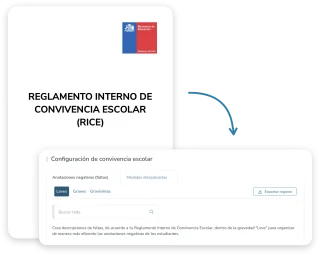
- 6.ConvivenciaAnotación, medidas y entrevista.
PRODUCTOS
Descubre nuestros módulos
Creamos herramientas intuitivas y útiles para hacer más fácil la gestión escolar y ayudar a cada colegio a tomar mejores decisiones.