Temporizador para la sala de clases
Escribe minutos y segundos, y presiona Enter o Iniciar
Atajos: Espacio inicia o pausa, V marca una vuelta, R reinicia y F abre la pantalla completa
Funciona en el computador conectado al proyector, en la pizarra interactiva, en el tablet o en el celular.
Elige o escribe el tiempo exacto y proyéctalo en pantalla completa, en números o como reloj análogo. Los números se leen desde el fondo de la sala, cambian de color en el último minuto y suena un aviso cuando se acaba el tiempo. Sin registro ni descarga.
IDEAS PARA LA CLASE
Cómo usar el temporizador en clases
Trabajo en grupos
Deja el tiempo proyectado mientras trabajan. El curso ve cuánto queda sin tener que preguntar.
Pruebas y controles
Pon el temporizador en pantalla completa durante la evaluación. Se pone naranjo en el último minuto y rojo en los últimos diez segundos.
Pausas activas
Un par de minutos para moverse, respirar u ordenar la sala. El aviso sonoro marca la vuelta al trabajo sin levantar la voz.
Cierre de la clase
Reserva los últimos minutos para el ticket de salida o la síntesis, y que el timbre no te pille a mitad de una idea.
PREGUNTAS FRECUENTES
Preguntas frecuentes sobre el temporizador
¿El temporizador es gratis?
Sí. Se usa directo en esta página, sin crear una cuenta ni descargar nada. Basta con abrirla en el navegador del equipo de la sala.
¿Puedo poner un tiempo exacto, como 43 segundos?
Sí. Toca los números del temporizador o el botón Otro tiempo, escribe los minutos y los segundos que necesites (por ejemplo 00:43 o 12:30) y presiona Enter o Iniciar.
¿Se puede ver como reloj análogo?
Sí. Con el botón Análogo el tiempo se muestra como un disco de color que se achica a medida que avanza, igual que los relojes visuales de la sala. Ayuda a los cursos más pequeños, que todavía no leen la hora, a ver cuánto les queda.
¿También tiene cronómetro?
Sí. En la pestaña Cronómetro el tiempo avanza con décimas de segundo, y puedes marcar vueltas con el botón Vuelta o la tecla V, por ejemplo en una clase de educación física.
¿Cómo lo muestro en el proyector o la pizarra interactiva?
Usa el botón de pantalla completa (o la tecla F). Los números se agrandan para que se lean desde el fondo de la sala. Para salir, presiona Esc o el mismo botón.
¿Suena cuando se acaba el tiempo?
Sí. La alarma se repite hasta que presionas Detener o cualquier otro botón del temporizador, por un máximo de cinco minutos. Puedes silenciarla con el ícono del parlante; al activarlo suena un tono de prueba para revisar el volumen del equipo.
¿Sigue contando si cambio de pestaña?
Sí. El tiempo se calcula con el reloj del equipo, así que no se atrasa si abres otra pestaña, y el título de la pestaña muestra lo que queda. En los navegadores que lo permiten, la pantalla se mantiene encendida mientras cuenta.
¿Puedo agregar tiempo sin detenerlo?
Sí. Los botones de minutos y segundos suman o restan tiempo mientras corre. Los tiempos fijos (1, 5, 10 minutos y otros) reinician el temporizador con el valor elegido.
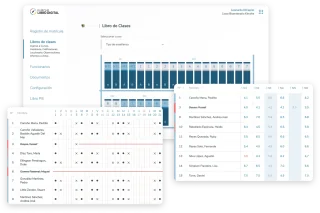
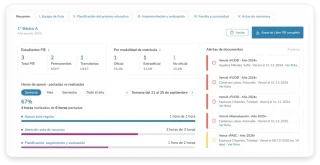
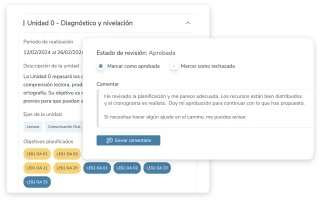
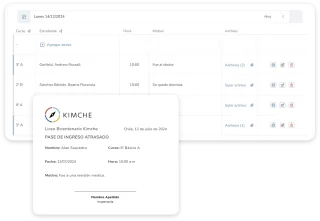
Así funciona el Libro Digital de Kimche
Asistencia, planificación, leccionario, evaluaciones y convivencia en un solo libro, que cumple con el Decreto 67 y la Circular N°30.

- 1.LibroAbre el curso y la ficha.
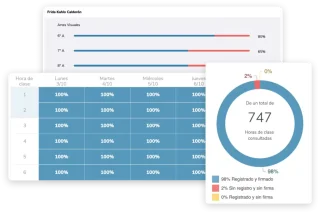
- 2.AsistenciaPasa lista y la firma.
- 3.PlanificaciónUsa las unidades del Mineduc.
- 4.LeccionarioImporta la planificación.
- 5.EvaluacionesIngresa las notas.
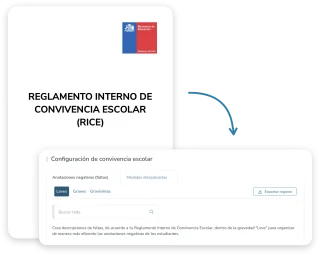
- 6.ConvivenciaAnotación, medidas y entrevista.
PRODUCTOS
Descubre nuestros módulos
Creamos herramientas intuitivas y útiles para hacer más fácil la gestión escolar y ayudar a cada colegio a tomar mejores decisiones.